Domain vgga.de kaufen?
Wir ziehen mit dem Projekt
vgga.de um.
Sind Sie am Kauf der Domain
vgga.de interessiert?
domain@kv-gmbh.de · 0541-91531010
Domain vgga.de kaufen?
Wie untersuche ich diese Funktion "fbx"?
Um die Funktion "fbx" zu untersuchen, kannst du verschiedene Schritte unternehmen. Zunächst könntest du die Dokumentation der Funktion lesen, um Informationen über ihre Verwendung und Parameter zu erhalten. Du könntest auch Beispiele oder Tutorials suchen, die die Funktion in Aktion zeigen. Schließlich könntest du die Funktion in einer Entwicklungsumgebung oder einem Skript ausprobieren und verschiedene Eingaben testen, um ihr Verhalten zu verstehen. **
Importiert Unity falsche Farben aus Blender FBX?
Es ist möglich, dass Unity falsche Farben aus einem Blender FBX-Import importiert. Dies kann auf Unterschiede in der Farbverarbeitung zwischen den beiden Programmen zurückzuführen sein. Um das Problem zu beheben, können Sie versuchen, die Farben in Blender anzupassen oder die Materialien in Unity manuell zu bearbeiten. **
Ähnliche Suchbegriffe für Fbx
Top-Angebote
Produkte zum Begriff Fbx:
-
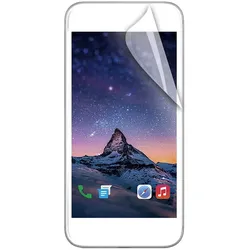
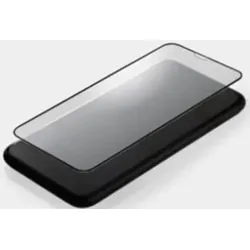
Mobilis 036087 Zubehör für tragbare ComputerAuf einen Blick MarkenkompatibilitätDolphin KompatibilitätCT60/CT50 DisplayschutzartKlare Bildschirmschutzfolie SchutzfunktionKratzresistent, Schockresistent Härte6H Alle technischen Daten anzeigen (9 Angaben) MerkmaleMarkenkompatibilitätDolphinKompatibilitätCT60/CT50ProduktfarbeTransparentDisplayschutzartKlare BildschirmschutzfolieSchutzfunktionKratzresistent, SchockresistentHärte6HMit Touchscreen kompatibelJaEinfache AnwendungJa Gewicht und AbmessungenDicke0,33 mm Technische Daten laut Hersteller, bereitgestellt über Icecat. Änderungen und Irrtümer vorbehalten.9,98 €*Versand: 5,95 €Sichere Weiterleitung zum Anbieter
-
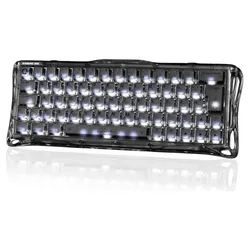
GravaStar Mercury V60 Gaming-Tastatur, QWERTZ – Computer-EingabegerätProduktdetails. GravaStar Mercury V60 Gaming-Tastatur, QWERTZ. Die GravaStar Mercury V60 verwendet magnetische Hall-Effekt-Schalter zur Eingabe. Die QWERTZ-Ausführung ist für ein entsprechend belegtes Tastaturlayout vorgesehen.. Verbindung und Bedienlayout passend auswählen. Bei Tastaturen und Mäusen sind Anschlussart und die passende Verbindung zum Rechner maßgeblich. Tastaturen unterscheiden sich zusätzlich im Layout, während bei Mäusen die konkrete Modellvariante zu beachten ist. Die im Angebot genannte Sprach- oder Tastenanordnung darf nicht von einer Abbildung einer anderen Ausführung abgeleitet werden.. Eigenschaften im Überblick. Hall-Effekt-Schalter. QWERTZ-Layout. Modell Mercury V60. Serie: Mercury. Lieferumfang. 1 × GravaStar Mercury V60 Gaming-Tastatur, QWERTZ.. Technische Daten. Hersteller / Marke. Gravastar. Produktbereich. Computer-Eingabegerät. Modell / Artikelnummer. Mercury V60. Serie. Mercury. EAN / GTIN. 6972448924689. Hinweise. Betriebssystem, Verbindungsmöglichkeiten und Tastaturlayout vor dem Kauf prüfen. Funkempfänger, Kabel und weitere Zubehörteile sind nur bei ausdrücklicher Auflistung enthalten.128,95 €*Versand: 0,00 €Sichere Weiterleitung zum Anbieter
-
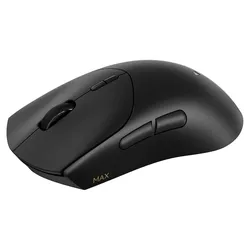
Rapoo VT7 MAX kabellose Gaming-Maus – Computer-EingabegerätProduktdetails. Rapoo VT7 MAX kabellose Gaming-Maus. Die Rapoo VT7 MAX ist eine Maus für Gaming-Anwendungen mit kabelloser Datenübertragung. Die kompakte Bauform wird direkt am Arbeitsplatz oder Gaming-PC eingesetzt.. Verbindung und Bedienlayout passend auswählen. Bei Tastaturen und Mäusen sind Anschlussart und die passende Verbindung zum Rechner maßgeblich. Tastaturen unterscheiden sich zusätzlich im Layout, während bei Mäusen die konkrete Modellvariante zu beachten ist. Die im Angebot genannte Sprach- oder Tastenanordnung darf nicht von einer Abbildung einer anderen Ausführung abgeleitet werden.. Eigenschaften im Überblick. Kabellose Gaming-Maus. Modell VT7 MAX. Hersteller Rapoo. Lieferumfang. 1 × Rapoo VT7 MAX kabellose Gaming-Maus.. Technische Daten. Hersteller / Marke. Rapoo. Produktbereich. Computer-Eingabegerät. Modell / Artikelnummer. VT7 MAX. EAN / GTIN. 6940056102881. Hinweise. Betriebssystem, Verbindungsmöglichkeiten und Tastaturlayout vor dem Kauf prüfen. Funkempfänger, Kabel und weitere Zubehörteile sind nur bei ausdrücklicher Auflistung enthalten.49,99 €*Versand: 4,90 €Sichere Weiterleitung zum Anbieter
-
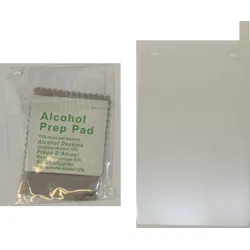
Datalogic 94ACC0324 Zubehör für tragbare Computer DisplayschutzAuf einen Blick MarkenkompatibilitätDatalogic KompatibilitätSkorpio X5 Alle technischen Daten anzeigen (4 Angaben) MerkmaleProdukttypDisplayschutzMarkenkompatibilitätDatalogicKompatibilitätSkorpio X5ProduktfarbeTransparent Technische Daten laut Hersteller, bereitgestellt über Icecat. Änderungen und Irrtümer vorbehalten.42,63 €*Versand: 5,95 €Sichere Weiterleitung zum Anbieter
-
Wie exportiere ich eine Blender FBX-Datei mit Textur?
Um eine Blender FBX-Datei mit Textur zu exportieren, musst du sicherstellen, dass die Textur korrekt auf das Modell angewendet ist. Dann gehst du zum Menü "Datei" und wählst "Exportieren" aus. Wähle das FBX-Format und aktiviere die Option "Materialien" und "Texturen". Klicke auf "Exportieren" und wähle den Speicherort für die Datei aus. **
-
Wie füge ich eine FBX-Datei in Fusion360 ein?
Um eine FBX-Datei in Fusion 360 einzufügen, öffnen Sie das Programm und klicken Sie auf "Datei" in der Menüleiste. Wählen Sie dann "Importieren" und "Importieren von CAD-Datei". Navigieren Sie zu Ihrer FBX-Datei und wählen Sie sie aus. Anschließend können Sie die importierte Datei in Fusion 360 bearbeiten und weiterverarbeiten. **
-
Wie kann ich mein Modell als FBX in Blender exportieren?
Um dein Modell als FBX in Blender zu exportieren, gehe zuerst zum Menü "Datei" und wähle "Exportieren". Wähle dann das FBX-Format aus und lege den Speicherort fest. Du kannst auch verschiedene Einstellungen für den Export vornehmen, wie z.B. die Skalierung oder die zu exportierenden Objekte. Klicke abschließend auf "Exportieren", um dein Modell als FBX-Datei zu speichern. **
-
Wie exportiere ich dieses Modell als FBX-Datei für Unity?
Um ein Modell als FBX-Datei für Unity zu exportieren, öffnen Sie das Modell in Ihrer 3D-Software und wählen Sie die Option "Exportieren" oder "Exportieren als". Wählen Sie das FBX-Format aus und stellen Sie sicher, dass alle erforderlichen Einstellungen, wie z.B. die Skalierung, korrekt festgelegt sind. Speichern Sie die Datei an einem Ort Ihrer Wahl und importieren Sie sie dann in Unity, indem Sie sie in den Projektordner ziehen oder über das Menü "Assets" importieren. **
Wie kann man eine 3D-Textur mit TGA- und FBX-Dateien erstellen?
Um eine 3D-Textur mit TGA- und FBX-Dateien zu erstellen, müssen Sie zunächst die TGA-Datei als Textur auf das 3D-Modell im FBX-Format anwenden. Dies kann in einer 3D-Software wie Blender oder Maya erfolgen, indem Sie die Textur auf das Modell ziehen und die UV-Koordinaten richtig zuweisen. Anschließend können Sie das Modell mit der angewendeten Textur exportieren und in anderen Programmen oder Spielen verwenden. **
Warum verschwinden Flächen in Blender, wenn sie als FBX in Unity importiert werden?
Es gibt mehrere mögliche Gründe, warum Flächen in Blender beim Importieren als FBX in Unity verschwinden könnten. Einer der häufigsten Gründe ist, dass die Flächen in Blender nicht richtig mit Materialien oder Texturen versehen wurden, was dazu führen kann, dass sie in Unity unsichtbar sind. Ein weiterer möglicher Grund ist, dass die Flächen in Blender nicht richtig skaliert oder positioniert wurden, was zu Problemen beim Importieren in Unity führen kann. Es ist auch möglich, dass es ein Problem mit den Einstellungen beim Exportieren des FBX-Dateiformats gibt, das zu fehlenden Flächen in Unity führt. **
Top-Angebote
Produkte zum Begriff Fbx:
-
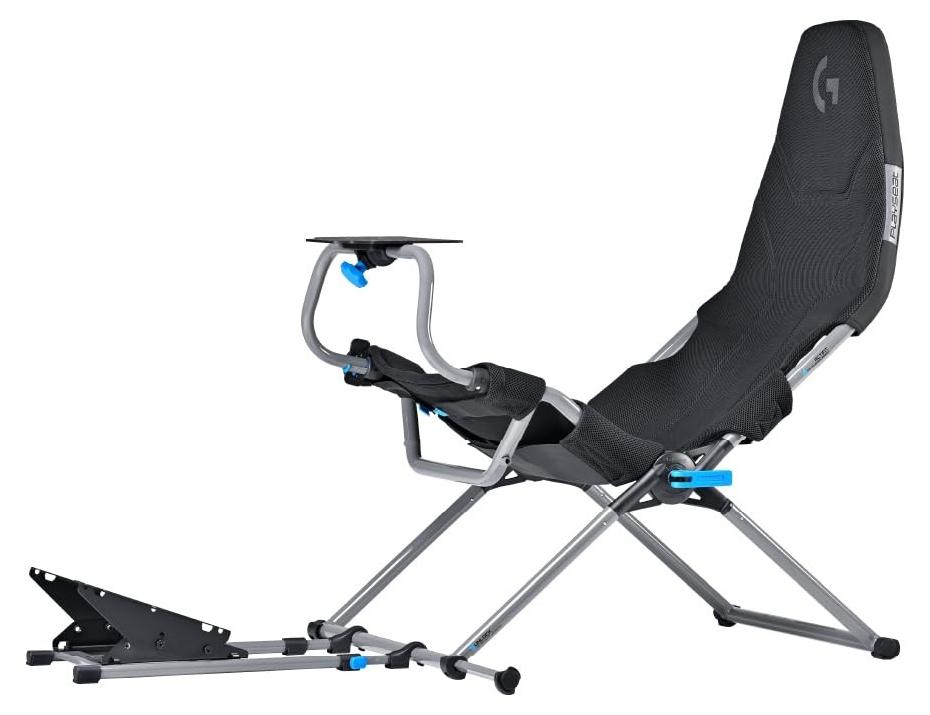
Gaming-Stuhl Challenge X für KonsolenErleben Sie ultimatives Gaming-Vergnügen mit dem Challenge X Gaming-Stuhl, der für Komfort und Unterstützung entwickelt wurde. Dieser Stuhl ist perfekt für lange Gaming-Sessions und passt in jede Gaming-Umgebung.EigenschaftenKompatibel mit KonsolenVerstellbar und zusammenklappbarModernes Design in Schwarz und GrauDieser Gaming-Stuhl ist ideal für den Einsatz in einem Spiel- oder Freizeitraum. Die Verstellmöglichkeiten ermöglichen es Ihnen, Ihre Sitzposition zu optimieren, um den bestmöglichen Spielkomfort zu erreichen.SpezifikationenModell: Challenge XVerwendung: InnenbereichInklusive AnleitungFür ErwachseneWichtige InformationenHergestellt mit Blick auf QualitätIdeal für Gamer aller LeistungsstufenSteigern Sie Ihr Spielerlebnis mit diesem komfortablen und vielseitigen Gaming-Stuhl. Perfekt für jeden Gamer, der seine Leistung verbessern möchte.451,95 €*Versand: 0,00 €Sichere Weiterleitung zum Anbieter
-
Mobilis 036087 Zubehör für tragbare ComputerAuf einen Blick MarkenkompatibilitätDolphin KompatibilitätCT60/CT50 DisplayschutzartKlare Bildschirmschutzfolie SchutzfunktionKratzresistent, Schockresistent Härte6H Alle technischen Daten anzeigen (9 Angaben) MerkmaleMarkenkompatibilitätDolphinKompatibilitätCT60/CT50ProduktfarbeTransparentDisplayschutzartKlare BildschirmschutzfolieSchutzfunktionKratzresistent, SchockresistentHärte6HMit Touchscreen kompatibelJaEinfache AnwendungJa Gewicht und AbmessungenDicke0,33 mm Technische Daten laut Hersteller, bereitgestellt über Icecat. Änderungen und Irrtümer vorbehalten.9,98 €*Versand: 5,95 €Sichere Weiterleitung zum Anbieter
-
GravaStar Mercury V60 Gaming-Tastatur, QWERTZ – Computer-EingabegerätProduktdetails. GravaStar Mercury V60 Gaming-Tastatur, QWERTZ. Die GravaStar Mercury V60 verwendet magnetische Hall-Effekt-Schalter zur Eingabe. Die QWERTZ-Ausführung ist für ein entsprechend belegtes Tastaturlayout vorgesehen.. Verbindung und Bedienlayout passend auswählen. Bei Tastaturen und Mäusen sind Anschlussart und die passende Verbindung zum Rechner maßgeblich. Tastaturen unterscheiden sich zusätzlich im Layout, während bei Mäusen die konkrete Modellvariante zu beachten ist. Die im Angebot genannte Sprach- oder Tastenanordnung darf nicht von einer Abbildung einer anderen Ausführung abgeleitet werden.. Eigenschaften im Überblick. Hall-Effekt-Schalter. QWERTZ-Layout. Modell Mercury V60. Serie: Mercury. Lieferumfang. 1 × GravaStar Mercury V60 Gaming-Tastatur, QWERTZ.. Technische Daten. Hersteller / Marke. Gravastar. Produktbereich. Computer-Eingabegerät. Modell / Artikelnummer. Mercury V60. Serie. Mercury. EAN / GTIN. 6972448924689. Hinweise. Betriebssystem, Verbindungsmöglichkeiten und Tastaturlayout vor dem Kauf prüfen. Funkempfänger, Kabel und weitere Zubehörteile sind nur bei ausdrücklicher Auflistung enthalten.128,95 €*Versand: 0,00 €Sichere Weiterleitung zum Anbieter
-
Wie untersuche ich diese Funktion "fbx"?
Um die Funktion "fbx" zu untersuchen, kannst du verschiedene Schritte unternehmen. Zunächst könntest du die Dokumentation der Funktion lesen, um Informationen über ihre Verwendung und Parameter zu erhalten. Du könntest auch Beispiele oder Tutorials suchen, die die Funktion in Aktion zeigen. Schließlich könntest du die Funktion in einer Entwicklungsumgebung oder einem Skript ausprobieren und verschiedene Eingaben testen, um ihr Verhalten zu verstehen. **
-
Importiert Unity falsche Farben aus Blender FBX?
Es ist möglich, dass Unity falsche Farben aus einem Blender FBX-Import importiert. Dies kann auf Unterschiede in der Farbverarbeitung zwischen den beiden Programmen zurückzuführen sein. Um das Problem zu beheben, können Sie versuchen, die Farben in Blender anzupassen oder die Materialien in Unity manuell zu bearbeiten. **
-
Wie exportiere ich eine Blender FBX-Datei mit Textur?
Um eine Blender FBX-Datei mit Textur zu exportieren, musst du sicherstellen, dass die Textur korrekt auf das Modell angewendet ist. Dann gehst du zum Menü "Datei" und wählst "Exportieren" aus. Wähle das FBX-Format und aktiviere die Option "Materialien" und "Texturen". Klicke auf "Exportieren" und wähle den Speicherort für die Datei aus. **
-
Wie füge ich eine FBX-Datei in Fusion360 ein?
Um eine FBX-Datei in Fusion 360 einzufügen, öffnen Sie das Programm und klicken Sie auf "Datei" in der Menüleiste. Wählen Sie dann "Importieren" und "Importieren von CAD-Datei". Navigieren Sie zu Ihrer FBX-Datei und wählen Sie sie aus. Anschließend können Sie die importierte Datei in Fusion 360 bearbeiten und weiterverarbeiten. **
Ähnliche Suchbegriffe für Fbx
-
Rapoo VT7 MAX kabellose Gaming-Maus – Computer-EingabegerätProduktdetails. Rapoo VT7 MAX kabellose Gaming-Maus. Die Rapoo VT7 MAX ist eine Maus für Gaming-Anwendungen mit kabelloser Datenübertragung. Die kompakte Bauform wird direkt am Arbeitsplatz oder Gaming-PC eingesetzt.. Verbindung und Bedienlayout passend auswählen. Bei Tastaturen und Mäusen sind Anschlussart und die passende Verbindung zum Rechner maßgeblich. Tastaturen unterscheiden sich zusätzlich im Layout, während bei Mäusen die konkrete Modellvariante zu beachten ist. Die im Angebot genannte Sprach- oder Tastenanordnung darf nicht von einer Abbildung einer anderen Ausführung abgeleitet werden.. Eigenschaften im Überblick. Kabellose Gaming-Maus. Modell VT7 MAX. Hersteller Rapoo. Lieferumfang. 1 × Rapoo VT7 MAX kabellose Gaming-Maus.. Technische Daten. Hersteller / Marke. Rapoo. Produktbereich. Computer-Eingabegerät. Modell / Artikelnummer. VT7 MAX. EAN / GTIN. 6940056102881. Hinweise. Betriebssystem, Verbindungsmöglichkeiten und Tastaturlayout vor dem Kauf prüfen. Funkempfänger, Kabel und weitere Zubehörteile sind nur bei ausdrücklicher Auflistung enthalten.49,99 €*Versand: 4,90 €Sichere Weiterleitung zum Anbieter
-
Datalogic 94ACC0324 Zubehör für tragbare Computer DisplayschutzAuf einen Blick MarkenkompatibilitätDatalogic KompatibilitätSkorpio X5 Alle technischen Daten anzeigen (4 Angaben) MerkmaleProdukttypDisplayschutzMarkenkompatibilitätDatalogicKompatibilitätSkorpio X5ProduktfarbeTransparent Technische Daten laut Hersteller, bereitgestellt über Icecat. Änderungen und Irrtümer vorbehalten.42,63 €*Versand: 5,95 €Sichere Weiterleitung zum Anbieter
-
Datalogic 94ACC0259 Zubehör für tragbare Computer DisplayschutzAuf einen Blick MarkenkompatibilitätDatalogic KompatibilitätMemor 10 Memor 11 Alle technischen Daten anzeigen (4 Angaben) MerkmaleProdukttypDisplayschutzMarkenkompatibilitätDatalogicKompatibilitätMemor 10 Memor 11ProduktfarbeTransparent Technische Daten laut Hersteller, bereitgestellt über Icecat. Änderungen und Irrtümer vorbehalten.63,22 €*Versand: 5,95 €Sichere Weiterleitung zum Anbieter
-
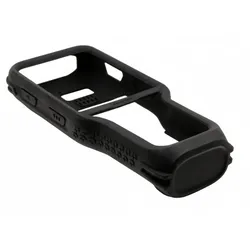
Datalogic 94ACC0331 Zubehör für tragbare Computer SchutzstiefelAuf einen Blick MarkenkompatibilitätDatalogic KompatibilitätSkorpio X5 Alle technischen Daten anzeigen (4 Angaben) MerkmaleProdukttypSchutzstiefelMarkenkompatibilitätDatalogicKompatibilitätSkorpio X5ProduktfarbeSchwarz Technische Daten laut Hersteller, bereitgestellt über Icecat. Änderungen und Irrtümer vorbehalten.31,54 €*Versand: 5,95 €Sichere Weiterleitung zum Anbieter
-
Wie kann ich mein Modell als FBX in Blender exportieren?
Um dein Modell als FBX in Blender zu exportieren, gehe zuerst zum Menü "Datei" und wähle "Exportieren". Wähle dann das FBX-Format aus und lege den Speicherort fest. Du kannst auch verschiedene Einstellungen für den Export vornehmen, wie z.B. die Skalierung oder die zu exportierenden Objekte. Klicke abschließend auf "Exportieren", um dein Modell als FBX-Datei zu speichern. **
-
Wie exportiere ich dieses Modell als FBX-Datei für Unity?
Um ein Modell als FBX-Datei für Unity zu exportieren, öffnen Sie das Modell in Ihrer 3D-Software und wählen Sie die Option "Exportieren" oder "Exportieren als". Wählen Sie das FBX-Format aus und stellen Sie sicher, dass alle erforderlichen Einstellungen, wie z.B. die Skalierung, korrekt festgelegt sind. Speichern Sie die Datei an einem Ort Ihrer Wahl und importieren Sie sie dann in Unity, indem Sie sie in den Projektordner ziehen oder über das Menü "Assets" importieren. **
-
Wie kann man eine 3D-Textur mit TGA- und FBX-Dateien erstellen?
Um eine 3D-Textur mit TGA- und FBX-Dateien zu erstellen, müssen Sie zunächst die TGA-Datei als Textur auf das 3D-Modell im FBX-Format anwenden. Dies kann in einer 3D-Software wie Blender oder Maya erfolgen, indem Sie die Textur auf das Modell ziehen und die UV-Koordinaten richtig zuweisen. Anschließend können Sie das Modell mit der angewendeten Textur exportieren und in anderen Programmen oder Spielen verwenden. **
-
Warum verschwinden Flächen in Blender, wenn sie als FBX in Unity importiert werden?
Es gibt mehrere mögliche Gründe, warum Flächen in Blender beim Importieren als FBX in Unity verschwinden könnten. Einer der häufigsten Gründe ist, dass die Flächen in Blender nicht richtig mit Materialien oder Texturen versehen wurden, was dazu führen kann, dass sie in Unity unsichtbar sind. Ein weiterer möglicher Grund ist, dass die Flächen in Blender nicht richtig skaliert oder positioniert wurden, was zu Problemen beim Importieren in Unity führen kann. Es ist auch möglich, dass es ein Problem mit den Einstellungen beim Exportieren des FBX-Dateiformats gibt, das zu fehlenden Flächen in Unity führt. **
* Alle Preise verstehen sich inklusive der gesetzlichen Mehrwertsteuer und ggf. zuzüglich Versandkosten. Die Angebotsinformationen basieren auf den Angaben des jeweiligen Shops und werden über automatisierte Prozesse aktualisiert. Eine Aktualisierung in Echtzeit findet nicht statt, so dass es im Einzelfall zu Abweichungen kommen kann. ** Hinweis: Teile dieses Inhalts wurden von KI erstellt.