Domain vgga.de kaufen?
Wir ziehen mit dem Projekt
vgga.de um.
Sind Sie am Kauf der Domain
vgga.de interessiert?
domain@kv-gmbh.de · 0541-91531010
Domain vgga.de kaufen?
Was ist geteilte Bildschirmansicht?
Die geteilte Bildschirmansicht ist eine Funktion, die es ermöglicht, den Bildschirm in zwei separate Bereiche aufzuteilen, um mehrere Anwendungen gleichzeitig anzuzeigen. Auf diese Weise können Benutzer effizienter arbeiten, indem sie beispielsweise gleichzeitig eine Textverarbeitungsanwendung und eine Internetseite geöffnet haben. Diese Funktion ist besonders nützlich für Multitasking und erhöht die Produktivität, da sie es ermöglicht, Informationen aus verschiedenen Quellen gleichzeitig zu betrachten. Die geteilte Bildschirmansicht ist auf vielen modernen Betriebssystemen und Geräten verfügbar und kann je nach Bedarf angepasst werden, um den Bildschirm horizontal oder vertikal zu teilen. **
Wie kann die Bildschirmansicht auf einem Computer oder Smartphone personalisiert werden? Welche Einstellungen können vorgenommen werden, um die Bildschirmansicht zu optimieren?
Die Bildschirmansicht kann personalisiert werden, indem man Hintergrundbilder, Bildschirmschoner und Farbschemata auswählt. Außerdem können die Bildschirmauflösung, die Helligkeit und der Kontrast angepasst werden. Zusätzlich können Widgets, Symbole und Verknüpfungen auf dem Startbildschirm angeordnet werden, um die Benutzeroberfläche zu optimieren. **
Ähnliche Suchbegriffe für Bildschirmansicht
Top-Angebote
Produkte zum Begriff Bildschirmansicht:
-
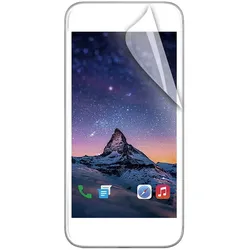
Mobilis 036087 Zubehör für tragbare ComputerAuf einen Blick MarkenkompatibilitätDolphin KompatibilitätCT60/CT50 DisplayschutzartKlare Bildschirmschutzfolie SchutzfunktionKratzresistent, Schockresistent Härte6H Alle technischen Daten anzeigen (9 Angaben) MerkmaleMarkenkompatibilitätDolphinKompatibilitätCT60/CT50ProduktfarbeTransparentDisplayschutzartKlare BildschirmschutzfolieSchutzfunktionKratzresistent, SchockresistentHärte6HMit Touchscreen kompatibelJaEinfache AnwendungJa Gewicht und AbmessungenDicke0,33 mm Technische Daten laut Hersteller, bereitgestellt über Icecat. Änderungen und Irrtümer vorbehalten.9,98 €*Versand: 5,95 €Sichere Weiterleitung zum Anbieter
-
EnaBot ROLA PetPal Spiele Modul Roboter-Zubehör 1St.Entdecke das modulare Haustier-Unterhaltungszubehör für deinen Rola PetPal und mach das Zuhause deines Haustiers noch unterhaltsamer. Dieses optionale Zubehör bietet eine Vielzahl von Spielzeugen, mit denen deine Haustiere spielen können, um aktiv zu bleiben und sich zu amüsieren. Der Rola PetPal verfügt über verschiedene Interaktionsmodi, in denen er mit deinen Haustieren spielt und interagiert. Von automatischen Bewegungsspielen bis hin zu interaktiven Spaßaktivitäten bietet dieses Zubehör endlose Unterhaltungsmöglichkeiten für deine pelzigen Freunde. Mit der intuitiven App kannst alles bequem von deinem Smartphone aus steuern. Passe die Spielzeiten an, wähle verschiedene Spielmodi und interagiere direkt mit deinen Haustieren, auch wenn du nicht zu Hause bist. Investiere in das Haustier-Unterhaltungszubehör für deinen Rola PetPal und schaffe eine unterhaltsame Umgebung für deine Haustiere, während du die volle Kontrolle über ihre Aktivitäten behältst.40,07 €*Versand: 5,95 €Sichere Weiterleitung zum Anbieter
-
2F Spiele Funkenschlag Zubehör (Recharged Version) - Firmentableaus 298766Die sechs Firmentableaus bieten Platz ... 1 x Funkenschlag Zubehör (Recharged Version) - Firmentableaus Sprache: deutsche Version Typ: Erweiterung, Familienspiel, Brettspiel8,07 €*Versand: 4,90 €Sichere Weiterleitung zum Anbieter


-
Wie kann man die Bildschirmansicht auf einem Computer vergrößern oder verkleinern?
Um die Bildschirmansicht auf einem Computer zu vergrößern oder zu verkleinern, kann man die Tastenkombination "Strg" und "+" bzw. "Strg" und "-" verwenden. Alternativ kann man auch die Bildschirmeinstellungen anpassen, indem man auf "Systemeinstellungen" klickt und dort die Anzeigegröße ändert. Ein weiterer Weg ist die Verwendung von Zoom-Funktionen in bestimmten Anwendungen oder Browsern. **
-
Wie kann die Bildschirmansicht auf einem Computer angepasst oder verändert werden?
Die Bildschirmansicht kann angepasst werden, indem man die Bildschirmauflösung ändert. Dies kann in den Einstellungen des Computers unter Anzeige vorgenommen werden. Man kann auch die Helligkeit, Kontrast und Farbeinstellungen des Bildschirms anpassen. **
-
Wie kann ich Bildschirmansicht vergrößern?
Um die Bildschirmansicht zu vergrößern, kannst du die Zoom-Funktion deines Betriebssystems verwenden. Bei den meisten Systemen kannst du dies über die Einstellungen oder Tastenkombinationen wie Strg und + oder Strg und Mausrad machen. Alternativ kannst du auch die Bildschirmauflösung ändern, um die Elemente größer darzustellen. Ein weiterer Tipp ist, die Schriftgröße in den Einstellungen anzupassen, um Texte besser lesen zu können. Falls du eine spezielle Software verwendest, schau nach, ob diese eine Vergrößerungsfunktion bietet. **
-
Wie drehe ich die Bildschirmansicht?
Um die Bildschirmansicht zu drehen, musst du je nach Gerät und Betriebssystem unterschiedliche Schritte befolgen. Auf einem Windows-PC kannst du die Bildschirmansicht über die Tastenkombination Strg + Alt + Pfeiltaste ändern. Auf einem Mac kannst du die Bildschirmansicht über die Tastenkombination Cmd + Alt + Pfeiltaste ändern. Auf einem Smartphone oder Tablet kannst du die Bildschirmansicht normalerweise über die Einstellungen oder die Schnelleinstellungen ändern. Wenn du spezifische Anweisungen benötigst, teile mir bitte mit, welches Gerät und Betriebssystem du verwendest. **

Wie kann ich die Bildschirmansicht vergrößern?
Um die Bildschirmansicht zu vergrößern, kannst du die Zoom-Funktion deines Betriebssystems verwenden. Bei den meisten Systemen kannst du dies über die Einstellungen oder Tastenkombinationen aktivieren. Alternativ kannst du auch die Schriftgröße und Anzeigeeinstellungen anpassen, um die Bildschirmansicht zu vergrößern. Es gibt auch spezielle Tools und Programme, die die Bildschirmansicht vergrößern können, wie z.B. Bildschirm-Lupe oder Screen-Magnifier. Wenn du Schwierigkeiten hast, die Bildschirmansicht zu vergrößern, kannst du auch die Hilfe und Unterstützung deines Betriebssystems oder eines Technik-Experten in Anspruch nehmen. **
Wie kann ich die Bildschirmansicht verkleinern?
Um die Bildschirmansicht zu verkleinern, kannst du die Zoom-Funktion deines Computers oder mobilen Geräts verwenden. Dies ermöglicht es dir, den Bildschirminhalt zu verkleinern, um mehr Informationen auf einmal sichtbar zu machen. Du kannst auch die Bildschirmauflösung ändern, um die Größe der angezeigten Elemente anzupassen. Ein weiterer Ansatz ist die Verwendung von Tastenkombinationen, um die Ansicht zu verkleinern. Alternativ kannst du auch die Einstellungen deines Betriebssystems oder deiner Anwendungen anpassen, um die Bildschirmgröße zu reduzieren. **
Top-Angebote
Produkte zum Begriff Bildschirmansicht:
-
Mobilis 036087 Zubehör für tragbare ComputerAuf einen Blick MarkenkompatibilitätDolphin KompatibilitätCT60/CT50 DisplayschutzartKlare Bildschirmschutzfolie SchutzfunktionKratzresistent, Schockresistent Härte6H Alle technischen Daten anzeigen (9 Angaben) MerkmaleMarkenkompatibilitätDolphinKompatibilitätCT60/CT50ProduktfarbeTransparentDisplayschutzartKlare BildschirmschutzfolieSchutzfunktionKratzresistent, SchockresistentHärte6HMit Touchscreen kompatibelJaEinfache AnwendungJa Gewicht und AbmessungenDicke0,33 mm Technische Daten laut Hersteller, bereitgestellt über Icecat. Änderungen und Irrtümer vorbehalten.9,98 €*Versand: 5,95 €Sichere Weiterleitung zum Anbieter
-
EnaBot ROLA PetPal Spiele Modul Roboter-Zubehör 1St.Entdecke das modulare Haustier-Unterhaltungszubehör für deinen Rola PetPal und mach das Zuhause deines Haustiers noch unterhaltsamer. Dieses optionale Zubehör bietet eine Vielzahl von Spielzeugen, mit denen deine Haustiere spielen können, um aktiv zu bleiben und sich zu amüsieren. Der Rola PetPal verfügt über verschiedene Interaktionsmodi, in denen er mit deinen Haustieren spielt und interagiert. Von automatischen Bewegungsspielen bis hin zu interaktiven Spaßaktivitäten bietet dieses Zubehör endlose Unterhaltungsmöglichkeiten für deine pelzigen Freunde. Mit der intuitiven App kannst alles bequem von deinem Smartphone aus steuern. Passe die Spielzeiten an, wähle verschiedene Spielmodi und interagiere direkt mit deinen Haustieren, auch wenn du nicht zu Hause bist. Investiere in das Haustier-Unterhaltungszubehör für deinen Rola PetPal und schaffe eine unterhaltsame Umgebung für deine Haustiere, während du die volle Kontrolle über ihre Aktivitäten behältst.40,07 €*Versand: 5,95 €Sichere Weiterleitung zum Anbieter
-
Was ist geteilte Bildschirmansicht?
Die geteilte Bildschirmansicht ist eine Funktion, die es ermöglicht, den Bildschirm in zwei separate Bereiche aufzuteilen, um mehrere Anwendungen gleichzeitig anzuzeigen. Auf diese Weise können Benutzer effizienter arbeiten, indem sie beispielsweise gleichzeitig eine Textverarbeitungsanwendung und eine Internetseite geöffnet haben. Diese Funktion ist besonders nützlich für Multitasking und erhöht die Produktivität, da sie es ermöglicht, Informationen aus verschiedenen Quellen gleichzeitig zu betrachten. Die geteilte Bildschirmansicht ist auf vielen modernen Betriebssystemen und Geräten verfügbar und kann je nach Bedarf angepasst werden, um den Bildschirm horizontal oder vertikal zu teilen. **
-
Wie kann die Bildschirmansicht auf einem Computer oder Smartphone personalisiert werden? Welche Einstellungen können vorgenommen werden, um die Bildschirmansicht zu optimieren?
Die Bildschirmansicht kann personalisiert werden, indem man Hintergrundbilder, Bildschirmschoner und Farbschemata auswählt. Außerdem können die Bildschirmauflösung, die Helligkeit und der Kontrast angepasst werden. Zusätzlich können Widgets, Symbole und Verknüpfungen auf dem Startbildschirm angeordnet werden, um die Benutzeroberfläche zu optimieren. **
-
Wie kann man die Bildschirmansicht auf einem Computer vergrößern oder verkleinern?
Um die Bildschirmansicht auf einem Computer zu vergrößern oder zu verkleinern, kann man die Tastenkombination "Strg" und "+" bzw. "Strg" und "-" verwenden. Alternativ kann man auch die Bildschirmeinstellungen anpassen, indem man auf "Systemeinstellungen" klickt und dort die Anzeigegröße ändert. Ein weiterer Weg ist die Verwendung von Zoom-Funktionen in bestimmten Anwendungen oder Browsern. **
-
Wie kann die Bildschirmansicht auf einem Computer angepasst oder verändert werden?
Die Bildschirmansicht kann angepasst werden, indem man die Bildschirmauflösung ändert. Dies kann in den Einstellungen des Computers unter Anzeige vorgenommen werden. Man kann auch die Helligkeit, Kontrast und Farbeinstellungen des Bildschirms anpassen. **
Ähnliche Suchbegriffe für Bildschirmansicht
-
2F Spiele Funkenschlag Zubehör (Recharged Version) - Firmentableaus 298766Die sechs Firmentableaus bieten Platz ... 1 x Funkenschlag Zubehör (Recharged Version) - Firmentableaus Sprache: deutsche Version Typ: Erweiterung, Familienspiel, Brettspiel8,07 €*Versand: 4,90 €Sichere Weiterleitung zum Anbieter
-
Datalogic 94ACC0331 Zubehör für tragbare Computer SchutzstiefelAuf einen Blick MarkenkompatibilitätDatalogic KompatibilitätSkorpio X5 Alle technischen Daten anzeigen (4 Angaben) MerkmaleProdukttypSchutzstiefelMarkenkompatibilitätDatalogicKompatibilitätSkorpio X5ProduktfarbeSchwarz Technische Daten laut Hersteller, bereitgestellt über Icecat. Änderungen und Irrtümer vorbehalten.31,54 €*Versand: 5,95 €Sichere Weiterleitung zum Anbieter
-
Wie kann ich Bildschirmansicht vergrößern?
Um die Bildschirmansicht zu vergrößern, kannst du die Zoom-Funktion deines Betriebssystems verwenden. Bei den meisten Systemen kannst du dies über die Einstellungen oder Tastenkombinationen wie Strg und + oder Strg und Mausrad machen. Alternativ kannst du auch die Bildschirmauflösung ändern, um die Elemente größer darzustellen. Ein weiterer Tipp ist, die Schriftgröße in den Einstellungen anzupassen, um Texte besser lesen zu können. Falls du eine spezielle Software verwendest, schau nach, ob diese eine Vergrößerungsfunktion bietet. **
-
Wie drehe ich die Bildschirmansicht?
Um die Bildschirmansicht zu drehen, musst du je nach Gerät und Betriebssystem unterschiedliche Schritte befolgen. Auf einem Windows-PC kannst du die Bildschirmansicht über die Tastenkombination Strg + Alt + Pfeiltaste ändern. Auf einem Mac kannst du die Bildschirmansicht über die Tastenkombination Cmd + Alt + Pfeiltaste ändern. Auf einem Smartphone oder Tablet kannst du die Bildschirmansicht normalerweise über die Einstellungen oder die Schnelleinstellungen ändern. Wenn du spezifische Anweisungen benötigst, teile mir bitte mit, welches Gerät und Betriebssystem du verwendest. **
-
Wie kann ich die Bildschirmansicht vergrößern?
Um die Bildschirmansicht zu vergrößern, kannst du die Zoom-Funktion deines Betriebssystems verwenden. Bei den meisten Systemen kannst du dies über die Einstellungen oder Tastenkombinationen aktivieren. Alternativ kannst du auch die Schriftgröße und Anzeigeeinstellungen anpassen, um die Bildschirmansicht zu vergrößern. Es gibt auch spezielle Tools und Programme, die die Bildschirmansicht vergrößern können, wie z.B. Bildschirm-Lupe oder Screen-Magnifier. Wenn du Schwierigkeiten hast, die Bildschirmansicht zu vergrößern, kannst du auch die Hilfe und Unterstützung deines Betriebssystems oder eines Technik-Experten in Anspruch nehmen. **
-
Wie kann ich die Bildschirmansicht verkleinern?
Um die Bildschirmansicht zu verkleinern, kannst du die Zoom-Funktion deines Computers oder mobilen Geräts verwenden. Dies ermöglicht es dir, den Bildschirminhalt zu verkleinern, um mehr Informationen auf einmal sichtbar zu machen. Du kannst auch die Bildschirmauflösung ändern, um die Größe der angezeigten Elemente anzupassen. Ein weiterer Ansatz ist die Verwendung von Tastenkombinationen, um die Ansicht zu verkleinern. Alternativ kannst du auch die Einstellungen deines Betriebssystems oder deiner Anwendungen anpassen, um die Bildschirmgröße zu reduzieren. **
* Alle Preise verstehen sich inklusive der gesetzlichen Mehrwertsteuer und ggf. zuzüglich Versandkosten. Die Angebotsinformationen basieren auf den Angaben des jeweiligen Shops und werden über automatisierte Prozesse aktualisiert. Eine Aktualisierung in Echtzeit findet nicht statt, so dass es im Einzelfall zu Abweichungen kommen kann. ** Hinweis: Teile dieses Inhalts wurden von KI erstellt.