Domain vgga.de kaufen?
Wir ziehen mit dem Projekt
vgga.de um.
Sind Sie am Kauf der Domain
vgga.de interessiert?
domain@kv-gmbh.de · 0541-91531010
Domain vgga.de kaufen?
Wo finde ich benachrichtigungseinstellungen?
Benachrichtigungseinstellungen können je nach Gerät und Betriebssystem an verschiedenen Orten zu finden sein. Auf einem Smartphone oder Tablet können sie in den Einstellungen unter dem Menüpunkt "Benachrichtigungen" oder "Apps" zu finden sein. Dort können Sie für jede einzelne App individuell festlegen, welche Benachrichtigungen angezeigt werden sollen. Auf einem Computer können die Benachrichtigungseinstellungen in den Systemeinstellungen oder in den Einstellungen der jeweiligen Anwendungen zu finden sein. Es kann auch hilfreich sein, in der Suchfunktion der Einstellungen nach "Benachrichtigungen" zu suchen, um die entsprechenden Einstellungen schnell zu finden. **
Wo finde ich benachrichtigungseinstellungen Android?
Du findest die Benachrichtigungseinstellungen auf einem Android-Gerät normalerweise in den Einstellungen. Öffne die Einstellungen-App auf deinem Gerät und suche nach dem Abschnitt "Benachrichtigungen" oder "Apps & Benachrichtigungen". Dort kannst du dann die Einstellungen für jede einzelne App anpassen, z. B. ob du Benachrichtigungen erhalten möchtest, wie sie angezeigt werden sollen und ob sie auf dem Sperrbildschirm erscheinen sollen. Du kannst auch allgemeine Benachrichtigungseinstellungen für dein Gerät vornehmen, z. B. den Nicht-Stören-Modus aktivieren oder die Benachrichtigungstöne ändern. Wenn du spezifische Fragen hast, kannst du auch in der Suchleiste der Einstellungen nach "Benachrichtigungen" suchen, um direkt zu den entsprechenden Einstellungen zu gelangen. **
Ähnliche Suchbegriffe für Benachrichtigungseinstellungen
Top-Angebote
Produkte zum Begriff Benachrichtigungseinstellungen:
-
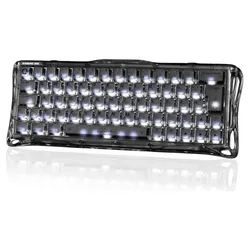
GravaStar Mercury V60 Gaming-Tastatur, QWERTZ – Computer-EingabegerätProduktdetails. GravaStar Mercury V60 Gaming-Tastatur, QWERTZ. Die GravaStar Mercury V60 verwendet magnetische Hall-Effekt-Schalter zur Eingabe. Die QWERTZ-Ausführung ist für ein entsprechend belegtes Tastaturlayout vorgesehen.. Verbindung und Bedienlayout passend auswählen. Bei Tastaturen und Mäusen sind Anschlussart und die passende Verbindung zum Rechner maßgeblich. Tastaturen unterscheiden sich zusätzlich im Layout, während bei Mäusen die konkrete Modellvariante zu beachten ist. Die im Angebot genannte Sprach- oder Tastenanordnung darf nicht von einer Abbildung einer anderen Ausführung abgeleitet werden.. Eigenschaften im Überblick. Hall-Effekt-Schalter. QWERTZ-Layout. Modell Mercury V60. Serie: Mercury. Lieferumfang. 1 × GravaStar Mercury V60 Gaming-Tastatur, QWERTZ.. Technische Daten. Hersteller / Marke. Gravastar. Produktbereich. Computer-Eingabegerät. Modell / Artikelnummer. Mercury V60. Serie. Mercury. EAN / GTIN. 6972448924689. Hinweise. Betriebssystem, Verbindungsmöglichkeiten und Tastaturlayout vor dem Kauf prüfen. Funkempfänger, Kabel und weitere Zubehörteile sind nur bei ausdrücklicher Auflistung enthalten.128,95 €*Versand: 0,00 €Sichere Weiterleitung zum Anbieter
-
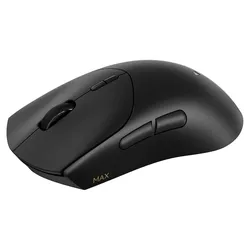
Rapoo VT7 MAX kabellose Gaming-Maus – Computer-EingabegerätProduktdetails. Rapoo VT7 MAX kabellose Gaming-Maus. Die Rapoo VT7 MAX ist eine Maus für Gaming-Anwendungen mit kabelloser Datenübertragung. Die kompakte Bauform wird direkt am Arbeitsplatz oder Gaming-PC eingesetzt.. Verbindung und Bedienlayout passend auswählen. Bei Tastaturen und Mäusen sind Anschlussart und die passende Verbindung zum Rechner maßgeblich. Tastaturen unterscheiden sich zusätzlich im Layout, während bei Mäusen die konkrete Modellvariante zu beachten ist. Die im Angebot genannte Sprach- oder Tastenanordnung darf nicht von einer Abbildung einer anderen Ausführung abgeleitet werden.. Eigenschaften im Überblick. Kabellose Gaming-Maus. Modell VT7 MAX. Hersteller Rapoo. Lieferumfang. 1 × Rapoo VT7 MAX kabellose Gaming-Maus.. Technische Daten. Hersteller / Marke. Rapoo. Produktbereich. Computer-Eingabegerät. Modell / Artikelnummer. VT7 MAX. EAN / GTIN. 6940056102881. Hinweise. Betriebssystem, Verbindungsmöglichkeiten und Tastaturlayout vor dem Kauf prüfen. Funkempfänger, Kabel und weitere Zubehörteile sind nur bei ausdrücklicher Auflistung enthalten.49,99 €*Versand: 4,90 €Sichere Weiterleitung zum Anbieter
-
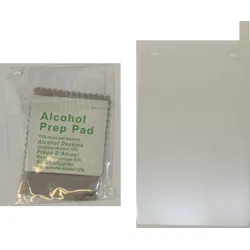
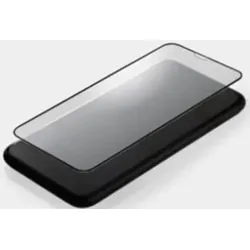
Datalogic 94ACC0324 Zubehör für tragbare Computer DisplayschutzAuf einen Blick MarkenkompatibilitätDatalogic KompatibilitätSkorpio X5 Alle technischen Daten anzeigen (4 Angaben) MerkmaleProdukttypDisplayschutzMarkenkompatibilitätDatalogicKompatibilitätSkorpio X5ProduktfarbeTransparent Technische Daten laut Hersteller, bereitgestellt über Icecat. Änderungen und Irrtümer vorbehalten.42,63 €*Versand: 5,95 €Sichere Weiterleitung zum Anbieter
-
Datalogic 94ACC0259 Zubehör für tragbare Computer DisplayschutzAuf einen Blick MarkenkompatibilitätDatalogic KompatibilitätMemor 10 Memor 11 Alle technischen Daten anzeigen (4 Angaben) MerkmaleProdukttypDisplayschutzMarkenkompatibilitätDatalogicKompatibilitätMemor 10 Memor 11ProduktfarbeTransparent Technische Daten laut Hersteller, bereitgestellt über Icecat. Änderungen und Irrtümer vorbehalten.63,22 €*Versand: 5,95 €Sichere Weiterleitung zum Anbieter
-
Wo finde ich das Widget benachrichtigungseinstellungen?
Das Widget Benachrichtigungseinstellungen befindet sich normalerweise in den Einstellungen deines Geräts. Du kannst es finden, indem du auf das Einstellungssymbol auf deinem Startbildschirm tippst und dann nach dem Menüpunkt "Benachrichtigungen" oder "Benachrichtigungseinstellungen" suchst. Alternativ kannst du auch die Suchfunktion in den Einstellungen nutzen, um das Widget schnell zu finden. Wenn du das Widget nicht in den Einstellungen findest, könnte es sein, dass es unter einem anderen Namen oder in einer anderen Kategorie versteckt ist. In diesem Fall kannst du auch in der Bedienungsanleitung deines Geräts nachsehen, um herauszufinden, wo sich die Benachrichtigungseinstellungen befinden. **
-
Warum werden die WhatsApp-Benachrichtigungseinstellungen nicht übernommen?
Es gibt mehrere mögliche Gründe, warum die WhatsApp-Benachrichtigungseinstellungen nicht übernommen werden. Es könnte sein, dass die Einstellungen nicht korrekt konfiguriert sind oder dass es ein Problem mit der App selbst gibt. Es ist auch möglich, dass das Betriebssystem des Geräts die Einstellungen überschreibt oder dass es Konflikte mit anderen Apps gibt, die die Benachrichtigungen beeinflussen. Es kann hilfreich sein, die Einstellungen zu überprüfen, die App neu zu installieren oder das Gerät neu zu starten, um das Problem zu beheben. **
-
Wie kann man die Benachrichtigungseinstellungen in Snapchat ändern?
Um die Benachrichtigungseinstellungen in Snapchat zu ändern, öffne die App und tippe auf dein Profilbild oben links. Gehe dann zu den Einstellungen, indem du auf das Zahnradsymbol oben rechts tippst. Scrolle nach unten und wähle "Benachrichtigungen" aus. Hier kannst du verschiedene Benachrichtigungsoptionen wie Benachrichtigungen für neue Chats, Story-Updates oder Freundschaftsanfragen aktivieren oder deaktivieren. **
-
Wie kann die Privatsphäre einer Person durch Benachrichtigungseinstellungen geschützt werden?
Durch die Einstellung von Benachrichtigungen können Personen kontrollieren, welche Informationen sie erhalten und wann. Indem sie sensible Daten wie Standort oder persönliche Nachrichten nicht auf dem Sperrbildschirm anzeigen lassen, wird die Privatsphäre geschützt. Zudem können Benachrichtigungen so konfiguriert werden, dass sie nur für bestimmte Kontakte oder Apps angezeigt werden, um die Privatsphäre weiter zu gewährleisten. **

Wie kann man die Benachrichtigungseinstellungen für Snapchat auf dem Samsung Galaxy S10 ändern?
Um die Benachrichtigungseinstellungen für Snapchat auf dem Samsung Galaxy S10 zu ändern, öffne die Einstellungen auf deinem Gerät. Suche nach der Kategorie "Apps" und tippe darauf. Finde Snapchat in der Liste der installierten Apps und tippe darauf. Dort kannst du die Benachrichtigungseinstellungen für Snapchat anpassen, wie z.B. das Ein- oder Ausschalten von Benachrichtigungen, das Ändern des Klingeltons oder das Anpassen der Benachrichtigungsvibration. **
Wie kann ich die Benachrichtigungseinstellungen für YouTube auf dem iPhone ohne die App ändern?
Um die Benachrichtigungseinstellungen für YouTube auf dem iPhone ohne die App zu ändern, gehe zu den Einstellungen deines iPhones. Scrolle nach unten und tippe auf "Mitteilungen". Suche nach der YouTube-App in der Liste der installierten Apps und tippe darauf. Hier kannst du die Benachrichtigungseinstellungen für YouTube anpassen, wie zum Beispiel das Aktivieren oder Deaktivieren von Benachrichtigungen oder das Festlegen der Art der Benachrichtigungen, die du erhalten möchtest. **
Top-Angebote
Produkte zum Begriff Benachrichtigungseinstellungen:
-
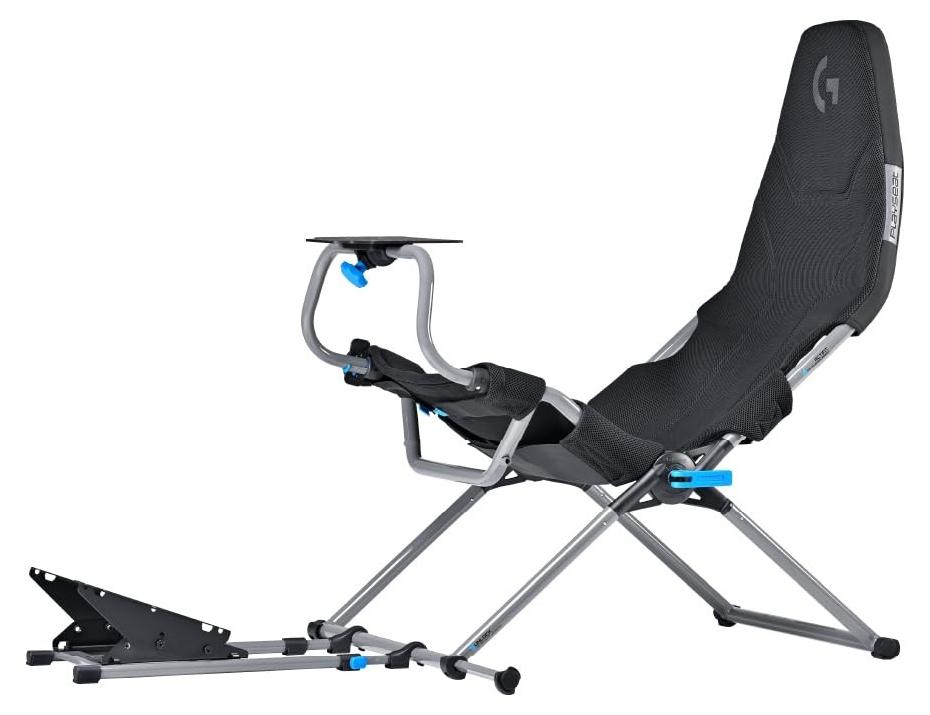
Gaming-Stuhl Challenge X für KonsolenErleben Sie ultimatives Gaming-Vergnügen mit dem Challenge X Gaming-Stuhl, der für Komfort und Unterstützung entwickelt wurde. Dieser Stuhl ist perfekt für lange Gaming-Sessions und passt in jede Gaming-Umgebung.EigenschaftenKompatibel mit KonsolenVerstellbar und zusammenklappbarModernes Design in Schwarz und GrauDieser Gaming-Stuhl ist ideal für den Einsatz in einem Spiel- oder Freizeitraum. Die Verstellmöglichkeiten ermöglichen es Ihnen, Ihre Sitzposition zu optimieren, um den bestmöglichen Spielkomfort zu erreichen.SpezifikationenModell: Challenge XVerwendung: InnenbereichInklusive AnleitungFür ErwachseneWichtige InformationenHergestellt mit Blick auf QualitätIdeal für Gamer aller LeistungsstufenSteigern Sie Ihr Spielerlebnis mit diesem komfortablen und vielseitigen Gaming-Stuhl. Perfekt für jeden Gamer, der seine Leistung verbessern möchte.451,95 €*Versand: 0,00 €Sichere Weiterleitung zum Anbieter
-
Mobilis 036087 Zubehör für tragbare ComputerAuf einen Blick MarkenkompatibilitätDolphin KompatibilitätCT60/CT50 DisplayschutzartKlare Bildschirmschutzfolie SchutzfunktionKratzresistent, Schockresistent Härte6H Alle technischen Daten anzeigen (9 Angaben) MerkmaleMarkenkompatibilitätDolphinKompatibilitätCT60/CT50ProduktfarbeTransparentDisplayschutzartKlare BildschirmschutzfolieSchutzfunktionKratzresistent, SchockresistentHärte6HMit Touchscreen kompatibelJaEinfache AnwendungJa Gewicht und AbmessungenDicke0,33 mm Technische Daten laut Hersteller, bereitgestellt über Icecat. Änderungen und Irrtümer vorbehalten.9,98 €*Versand: 5,95 €Sichere Weiterleitung zum Anbieter
-
GravaStar Mercury V60 Gaming-Tastatur, QWERTZ – Computer-EingabegerätProduktdetails. GravaStar Mercury V60 Gaming-Tastatur, QWERTZ. Die GravaStar Mercury V60 verwendet magnetische Hall-Effekt-Schalter zur Eingabe. Die QWERTZ-Ausführung ist für ein entsprechend belegtes Tastaturlayout vorgesehen.. Verbindung und Bedienlayout passend auswählen. Bei Tastaturen und Mäusen sind Anschlussart und die passende Verbindung zum Rechner maßgeblich. Tastaturen unterscheiden sich zusätzlich im Layout, während bei Mäusen die konkrete Modellvariante zu beachten ist. Die im Angebot genannte Sprach- oder Tastenanordnung darf nicht von einer Abbildung einer anderen Ausführung abgeleitet werden.. Eigenschaften im Überblick. Hall-Effekt-Schalter. QWERTZ-Layout. Modell Mercury V60. Serie: Mercury. Lieferumfang. 1 × GravaStar Mercury V60 Gaming-Tastatur, QWERTZ.. Technische Daten. Hersteller / Marke. Gravastar. Produktbereich. Computer-Eingabegerät. Modell / Artikelnummer. Mercury V60. Serie. Mercury. EAN / GTIN. 6972448924689. Hinweise. Betriebssystem, Verbindungsmöglichkeiten und Tastaturlayout vor dem Kauf prüfen. Funkempfänger, Kabel und weitere Zubehörteile sind nur bei ausdrücklicher Auflistung enthalten.128,95 €*Versand: 0,00 €Sichere Weiterleitung zum Anbieter
-
Rapoo VT7 MAX kabellose Gaming-Maus – Computer-EingabegerätProduktdetails. Rapoo VT7 MAX kabellose Gaming-Maus. Die Rapoo VT7 MAX ist eine Maus für Gaming-Anwendungen mit kabelloser Datenübertragung. Die kompakte Bauform wird direkt am Arbeitsplatz oder Gaming-PC eingesetzt.. Verbindung und Bedienlayout passend auswählen. Bei Tastaturen und Mäusen sind Anschlussart und die passende Verbindung zum Rechner maßgeblich. Tastaturen unterscheiden sich zusätzlich im Layout, während bei Mäusen die konkrete Modellvariante zu beachten ist. Die im Angebot genannte Sprach- oder Tastenanordnung darf nicht von einer Abbildung einer anderen Ausführung abgeleitet werden.. Eigenschaften im Überblick. Kabellose Gaming-Maus. Modell VT7 MAX. Hersteller Rapoo. Lieferumfang. 1 × Rapoo VT7 MAX kabellose Gaming-Maus.. Technische Daten. Hersteller / Marke. Rapoo. Produktbereich. Computer-Eingabegerät. Modell / Artikelnummer. VT7 MAX. EAN / GTIN. 6940056102881. Hinweise. Betriebssystem, Verbindungsmöglichkeiten und Tastaturlayout vor dem Kauf prüfen. Funkempfänger, Kabel und weitere Zubehörteile sind nur bei ausdrücklicher Auflistung enthalten.49,99 €*Versand: 4,90 €Sichere Weiterleitung zum Anbieter
-
Wo finde ich benachrichtigungseinstellungen?
Benachrichtigungseinstellungen können je nach Gerät und Betriebssystem an verschiedenen Orten zu finden sein. Auf einem Smartphone oder Tablet können sie in den Einstellungen unter dem Menüpunkt "Benachrichtigungen" oder "Apps" zu finden sein. Dort können Sie für jede einzelne App individuell festlegen, welche Benachrichtigungen angezeigt werden sollen. Auf einem Computer können die Benachrichtigungseinstellungen in den Systemeinstellungen oder in den Einstellungen der jeweiligen Anwendungen zu finden sein. Es kann auch hilfreich sein, in der Suchfunktion der Einstellungen nach "Benachrichtigungen" zu suchen, um die entsprechenden Einstellungen schnell zu finden. **
-
Wo finde ich benachrichtigungseinstellungen Android?
Du findest die Benachrichtigungseinstellungen auf einem Android-Gerät normalerweise in den Einstellungen. Öffne die Einstellungen-App auf deinem Gerät und suche nach dem Abschnitt "Benachrichtigungen" oder "Apps & Benachrichtigungen". Dort kannst du dann die Einstellungen für jede einzelne App anpassen, z. B. ob du Benachrichtigungen erhalten möchtest, wie sie angezeigt werden sollen und ob sie auf dem Sperrbildschirm erscheinen sollen. Du kannst auch allgemeine Benachrichtigungseinstellungen für dein Gerät vornehmen, z. B. den Nicht-Stören-Modus aktivieren oder die Benachrichtigungstöne ändern. Wenn du spezifische Fragen hast, kannst du auch in der Suchleiste der Einstellungen nach "Benachrichtigungen" suchen, um direkt zu den entsprechenden Einstellungen zu gelangen. **
-
Wo finde ich das Widget benachrichtigungseinstellungen?
Das Widget Benachrichtigungseinstellungen befindet sich normalerweise in den Einstellungen deines Geräts. Du kannst es finden, indem du auf das Einstellungssymbol auf deinem Startbildschirm tippst und dann nach dem Menüpunkt "Benachrichtigungen" oder "Benachrichtigungseinstellungen" suchst. Alternativ kannst du auch die Suchfunktion in den Einstellungen nutzen, um das Widget schnell zu finden. Wenn du das Widget nicht in den Einstellungen findest, könnte es sein, dass es unter einem anderen Namen oder in einer anderen Kategorie versteckt ist. In diesem Fall kannst du auch in der Bedienungsanleitung deines Geräts nachsehen, um herauszufinden, wo sich die Benachrichtigungseinstellungen befinden. **
-
Warum werden die WhatsApp-Benachrichtigungseinstellungen nicht übernommen?
Es gibt mehrere mögliche Gründe, warum die WhatsApp-Benachrichtigungseinstellungen nicht übernommen werden. Es könnte sein, dass die Einstellungen nicht korrekt konfiguriert sind oder dass es ein Problem mit der App selbst gibt. Es ist auch möglich, dass das Betriebssystem des Geräts die Einstellungen überschreibt oder dass es Konflikte mit anderen Apps gibt, die die Benachrichtigungen beeinflussen. Es kann hilfreich sein, die Einstellungen zu überprüfen, die App neu zu installieren oder das Gerät neu zu starten, um das Problem zu beheben. **
Ähnliche Suchbegriffe für Benachrichtigungseinstellungen
-
Datalogic 94ACC0324 Zubehör für tragbare Computer DisplayschutzAuf einen Blick MarkenkompatibilitätDatalogic KompatibilitätSkorpio X5 Alle technischen Daten anzeigen (4 Angaben) MerkmaleProdukttypDisplayschutzMarkenkompatibilitätDatalogicKompatibilitätSkorpio X5ProduktfarbeTransparent Technische Daten laut Hersteller, bereitgestellt über Icecat. Änderungen und Irrtümer vorbehalten.42,63 €*Versand: 5,95 €Sichere Weiterleitung zum Anbieter
-
Datalogic 94ACC0259 Zubehör für tragbare Computer DisplayschutzAuf einen Blick MarkenkompatibilitätDatalogic KompatibilitätMemor 10 Memor 11 Alle technischen Daten anzeigen (4 Angaben) MerkmaleProdukttypDisplayschutzMarkenkompatibilitätDatalogicKompatibilitätMemor 10 Memor 11ProduktfarbeTransparent Technische Daten laut Hersteller, bereitgestellt über Icecat. Änderungen und Irrtümer vorbehalten.63,22 €*Versand: 5,95 €Sichere Weiterleitung zum Anbieter
-
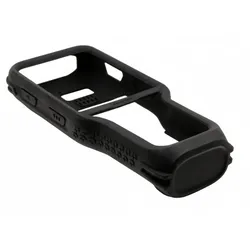
Datalogic 94ACC0331 Zubehör für tragbare Computer SchutzstiefelAuf einen Blick MarkenkompatibilitätDatalogic KompatibilitätSkorpio X5 Alle technischen Daten anzeigen (4 Angaben) MerkmaleProdukttypSchutzstiefelMarkenkompatibilitätDatalogicKompatibilitätSkorpio X5ProduktfarbeSchwarz Technische Daten laut Hersteller, bereitgestellt über Icecat. Änderungen und Irrtümer vorbehalten.31,54 €*Versand: 5,95 €Sichere Weiterleitung zum Anbieter
-
Blade Gaming BL1001 Gaming-Controller-Zubehör Analoge SchlägergriffeAuf einen Blick Gamingplattformen unterstütztNintendo Switch 2 MarkenkompatibilitätNintendo Alle technischen Daten anzeigen (4 Angaben) MerkmaleGamingplattformen unterstütztNintendo Switch 2ProdukttypAnaloge SchlägergriffeProduktfarbeSchwarzMarkenkompatibilitätNintendo Technische Daten laut Hersteller, bereitgestellt über Icecat. Änderungen und Irrtümer vorbehalten.8,62 €*Versand: 5,95 €Sichere Weiterleitung zum Anbieter
-
Wie kann man die Benachrichtigungseinstellungen in Snapchat ändern?
Um die Benachrichtigungseinstellungen in Snapchat zu ändern, öffne die App und tippe auf dein Profilbild oben links. Gehe dann zu den Einstellungen, indem du auf das Zahnradsymbol oben rechts tippst. Scrolle nach unten und wähle "Benachrichtigungen" aus. Hier kannst du verschiedene Benachrichtigungsoptionen wie Benachrichtigungen für neue Chats, Story-Updates oder Freundschaftsanfragen aktivieren oder deaktivieren. **
-
Wie kann die Privatsphäre einer Person durch Benachrichtigungseinstellungen geschützt werden?
Durch die Einstellung von Benachrichtigungen können Personen kontrollieren, welche Informationen sie erhalten und wann. Indem sie sensible Daten wie Standort oder persönliche Nachrichten nicht auf dem Sperrbildschirm anzeigen lassen, wird die Privatsphäre geschützt. Zudem können Benachrichtigungen so konfiguriert werden, dass sie nur für bestimmte Kontakte oder Apps angezeigt werden, um die Privatsphäre weiter zu gewährleisten. **
-
Wie kann man die Benachrichtigungseinstellungen für Snapchat auf dem Samsung Galaxy S10 ändern?
Um die Benachrichtigungseinstellungen für Snapchat auf dem Samsung Galaxy S10 zu ändern, öffne die Einstellungen auf deinem Gerät. Suche nach der Kategorie "Apps" und tippe darauf. Finde Snapchat in der Liste der installierten Apps und tippe darauf. Dort kannst du die Benachrichtigungseinstellungen für Snapchat anpassen, wie z.B. das Ein- oder Ausschalten von Benachrichtigungen, das Ändern des Klingeltons oder das Anpassen der Benachrichtigungsvibration. **
-
Wie kann ich die Benachrichtigungseinstellungen für YouTube auf dem iPhone ohne die App ändern?
Um die Benachrichtigungseinstellungen für YouTube auf dem iPhone ohne die App zu ändern, gehe zu den Einstellungen deines iPhones. Scrolle nach unten und tippe auf "Mitteilungen". Suche nach der YouTube-App in der Liste der installierten Apps und tippe darauf. Hier kannst du die Benachrichtigungseinstellungen für YouTube anpassen, wie zum Beispiel das Aktivieren oder Deaktivieren von Benachrichtigungen oder das Festlegen der Art der Benachrichtigungen, die du erhalten möchtest. **
* Alle Preise verstehen sich inklusive der gesetzlichen Mehrwertsteuer und ggf. zuzüglich Versandkosten. Die Angebotsinformationen basieren auf den Angaben des jeweiligen Shops und werden über automatisierte Prozesse aktualisiert. Eine Aktualisierung in Echtzeit findet nicht statt, so dass es im Einzelfall zu Abweichungen kommen kann. ** Hinweis: Teile dieses Inhalts wurden von KI erstellt.