Domain vgga.de kaufen?
Wir ziehen mit dem Projekt
vgga.de um.
Sind Sie am Kauf der Domain
vgga.de interessiert?
domain@kv-gmbh.de · 0541-91531010
Domain vgga.de kaufen?
Wie bekomme ich iTunes auf meinen Computer?
Um iTunes auf deinen Computer zu bekommen, musst du zuerst die offizielle Apple-Website besuchen. Dort kannst du die aktuellste Version von iTunes kostenlos herunterladen. Klicke auf den Download-Button und folge den Anweisungen zur Installation. Stelle sicher, dass dein Computer die Systemanforderungen für iTunes erfüllt, um eine reibungslose Nutzung zu gewährleisten. Nach der Installation kannst du deine Musik, Videos und andere Inhalte verwalten und genießen. **
Wo finde ich iTunes auf dem Computer?
iTunes ist eine Anwendung, die normalerweise auf Mac-Computern bereits vorinstalliert ist. Auf einem Windows-Computer muss iTunes jedoch möglicherweise manuell heruntergeladen und installiert werden. Nach der Installation kann iTunes im Startmenü unter "Alle Programme" oder in der Liste der installierten Programme im Kontrollfeld gefunden werden. Alternativ kann auch die Suchfunktion des Computers genutzt werden, um iTunes zu finden. Wenn iTunes nicht auf dem Computer installiert ist, kann es kostenlos von der offiziellen Apple-Website heruntergeladen werden. **

Ähnliche Suchbegriffe für ITunes
Top-Angebote
Produkte zum Begriff ITunes:
-
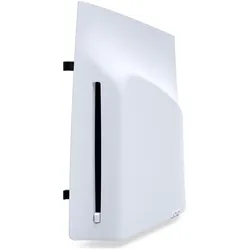
Sony Disc-Laufwerk für PS5 Slim Digital Edition-Konsolen (PS5, PS5 Digital Edition), Weiteres Gaming Zubehör, WeissDisc-Laufwerk für PS5 Pro-Konsolen und PS5 Digital Edition-Konsolen* WICHTIGER HINWEIS Ab Januar 2028 werden neu veröffentlichte Spiele auf PlayStation im PlayStation Store und im Einzelhandel nur noch im digitalen Format zum Kauf erhältlich sein. Discs für Spiele, die vor Januar 2028 veröffentlicht wurden, können weiterhin auf diesem Gerät gespielt werden. Entdecke Spiele und Filme auf Blu-ray Discs. Erweitere deine PlayStation5-Digital Edition-Konsole mit einem ein Disc-Laufwerk Unglaublich viele Games Spiele PS5-Games und eine riesige Auswahl an kompatiblen PS4-Titeln auf Blu-ray Discs. Fantastisches Entertainment Genieße Filme und Shows auf 4K Ultra-HD Blu-Ray Discs, Blu-ray Discs und DVDs *Dieses Produkt gibt es nur für PS5 Pro-Konsolen und PS5 Digital Edition-Konsolen (CFI-2000-Modellgruppe – Slim & CFI-2100). Laufwerk spielt 4K Ultra-HD Blu-Ray Discs, Blu-ray Discs und DVDs ab. Internetverbindung erforderlich um Disc-Laufwerk und PS5-Konsole bei Einrichtung zu koppeln90,38 €*Versand: 0,00 €Sichere Weiterleitung zum Anbieter
-
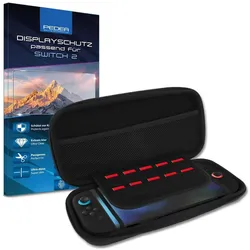
Pedea Hardcase + Display-Schutzglas für Switch 2 inkl. Zubehörfächer für Kabel und Spiele (Switch 2), Weiteres Gaming ZubehörDas Hardcase mit Display-Schutzglas für die Nintendo Switch 2 ist ein vielseitiges und robustes Gaming-Zubehör, das speziell für den sicheren Transport und optimalen Schutz Ihrer Konsole entwickelt wurde. Die Tasche besticht durch ihr kompaktes und reisefreundliches Design, das sich ideal für unterwegs eignet. Im Inneren finden Sie passgenaue Fächer, die nicht nur die Konsole, sondern auch zwei Joy-Cons und weiteres Zubehör wie Kabel und Spiele sicher verstauen. Die robuste EVA-Hartschale bietet einen zuverlässigen Schutz vor Stössen, während das weiche Innenfutter Kratzer verhindert und für einen sicheren Halt sorgt. Zusätzlich ist ein hochwertiger Displayschutz aus gehärtetem 9H-Glas integriert, der die Bildschirmoberfläche der Nintendo Switch 2 vor Kratzern und Beschädigungen bewahrt. Dieses Zubehör vereint Funktionalität und Schutz in einem eleganten Design, das sowohl für den täglichen Gebrauch als auch für Reisen bestens geeignet ist. Die durchdachte Aufteilung und die massgeschneiderte Passform gewährleisten, dass Ihre Konsole stets sicher und griffbereit ist. Somit bietet dieses Hardcase eine ideale Lösung für Gamer, die ihre Nintendo Switch 2 unterwegs optimal schützen und organisieren möchten. - Reisefreundliches, kompaktes Design - Passgenaue Fächer für Konsole, Joy-Cons und Zubehör - Stossfeste EVA-Hartschale mit kratzsicherem Innenfutter - Integrierter 9H-Displayschutz für optimalen Bildschutz - Extra Innentasche für Kabel, Spiele und Kleinteile.27,90 €*Versand: 3,00 €Sichere Weiterleitung zum Anbieter
-
Wie bekomme ich mein iTunes auf meinen neuen Computer?
Um Ihr iTunes auf Ihren neuen Computer zu übertragen, müssen Sie zuerst Ihre iTunes-Mediathek sichern. Dies können Sie tun, indem Sie Ihre iTunes-Mediathek auf eine externe Festplatte oder einen USB-Stick kopieren. Anschließend können Sie die gesicherte Mediathek auf Ihren neuen Computer übertragen, indem Sie sie dort wiederherstellen. Alternativ können Sie auch die Funktion "Mediathek sichern" in iTunes verwenden, um Ihre gesamte Mediathek auf einen externen Speicherort zu sichern und sie dann auf Ihrem neuen Computer wiederherzustellen. Stellen Sie sicher, dass Sie alle Ihre Einkäufe und Downloads von iTunes sichern, damit Sie sie auf Ihrem neuen Computer wiederherstellen können. **
-
Wie kann man iTunes Mediathek auf neuen Computer übertragen?
Wie kann man iTunes Mediathek auf neuen Computer übertragen? Es gibt mehrere Möglichkeiten, um die iTunes Mediathek auf einen neuen Computer zu übertragen. Eine Möglichkeit ist, die gesamte Mediathek auf eine externe Festplatte zu sichern und dann auf den neuen Computer zu übertragen. Alternativ kann man auch die iCloud nutzen, um die Musik und andere Inhalte in der Mediathek zu synchronisieren. Es ist auch möglich, die Mediathek über das Netzwerk zu teilen oder mithilfe von speziellen Tools wie iTunes Match oder Apple Music auf den neuen Computer zu übertragen. Es ist wichtig, vor dem Transfer sicherzustellen, dass alle Einstellungen und Dateien korrekt übertragen werden, um Datenverlust zu vermeiden. **
-
Konnte iTunes keine Verbindung zum iTunes Store herstellen?
Es gibt mehrere mögliche Gründe dafür, dass iTunes keine Verbindung zum iTunes Store herstellen kann. Es könnte ein Problem mit der Internetverbindung geben, oder es könnte ein Problem mit den iTunes-Servern geben. Es könnte auch sein, dass die Einstellungen in iTunes nicht korrekt konfiguriert sind. Es kann hilfreich sein, die Internetverbindung zu überprüfen, iTunes zu aktualisieren und die Einstellungen zu überprüfen, um das Problem zu beheben. **
-
iTunes Filme
Once Upon a Time... i...John Wick: Kapitel 3Fast & Furious: H...ES Kapitel 2Mehr Ergebnisse **

Kann ich meine iTunes Mediathek auf einen anderen Computer übertragen?
Ja, du kannst deine iTunes Mediathek auf einen anderen Computer übertragen. Dafür musst du deine Mediathek auf ein externes Laufwerk sichern und dann auf den neuen Computer übertragen. Alternativ kannst du auch die Funktion "Mediathek sichern" in iTunes nutzen, um deine gesamte Mediathek auf einen anderen Computer zu übertragen. Stelle sicher, dass du autorisierte Geräte hast, um deine gekauften Inhalte auf dem neuen Computer abspielen zu können. Es ist auch wichtig, dass du die Dateipfade in iTunes anpasst, damit die Mediathek korrekt auf dem neuen Computer funktioniert. **
Welches iTunes ist besser geeignet: iTunes 32-Bit oder iTunes 64-Bit? Was ist denn der Unterschied?
Die Wahl zwischen iTunes 32-Bit und iTunes 64-Bit hängt von der Version deines Betriebssystems ab. Wenn du ein 32-Bit-Betriebssystem hast, solltest du iTunes 32-Bit verwenden. Wenn du jedoch ein 64-Bit-Betriebssystem hast, wird empfohlen, iTunes 64-Bit zu verwenden, da es die Leistung und Stabilität verbessern kann. Der Hauptunterschied besteht darin, dass iTunes 64-Bit mehr Speicher nutzen kann und somit besser für Systeme mit mehr als 4 GB RAM geeignet ist. **
Top-Angebote
Produkte zum Begriff ITunes:
-
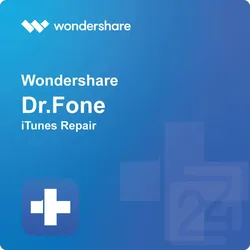
Wondershare Dr.Fone - iTunes RepairBitte beachten Sie, dass die Lizenz die Nutzung auf bis zu 5 mobilen Geräten und 2 Computern erlaubt. Wenn Sie Daten für mehr als 5 Geräte oder auf einen anderen PC übertragen möchten, müssen Sie einen neuen Tarif abschließen, um die Nutzung fortsetzen zu können. Wondershare Dr.Fone – iTunes Repair: Die zuverlässige Lösung für alle iTunes-Probleme iTunes-Probleme können frustrierend sein und den Zugriff auf Ihre Musik, Videos oder Backups erschweren. Mit Wondershare Dr.Fone – iTunes Repair beheben Sie Fehler schnell und sicher, ohne Ihre wertvollen Daten zu verlieren. Egal ob Synchronisationsprobleme, Installationsfehler oder unbekannte Fehlermeldungen – diese Software bringt Ihr iTunes in wenigen Minuten wieder zum Laufen. Im Gegensatz zu herkömmlichen Reparaturmethoden bietet Dr.Fone eine intuitive Bedienoberfläche, die sowohl für Einsteiger als auch für Profis geeignet ist. Sie benötigen keine technischen Vorkenntnisse – ein Klick genügt, um Ihr iTunes-System zu analysieren und gezielt zu reparieren. So sparen Sie Zeit, vermeiden komplizierte Neuinstallationen und können Ihre Apple-Geräte wieder ohne Unterbrechungen nutzen. Dr.Fone – iTunes Repair ist mit allen aktuellen iTunes-Versionen kompatibel und unterstützt ausschließlich Windows- und iOS-Geräte. So ist sichergestellt, dass Sie unter den unterstützten Betriebssystemen von einer schnellen und sicheren Fehlerbehebung profitieren. Ihre Vorteile mit Wondershare Dr.Fone – iTunes Repair Reparieren Sie über 200 iTunes-Fehler und -Probleme iTunes-Reparatur ohne Datenverlust Mit nur einem Klick iTunes in Sekunden optimieren Vollständig kompatibel mit allen iTunes- iTunes-Probleme schnell und einfach beheben Reparieren Sie iTunes-Fehler iTunes-Komponenten funktionieren aus verschiedenen Gründen nicht. Mögliche Ursachen sind der Fehler 0xc00007b, iTunes lässt sich nicht auf die neueste Version aktualisieren, iTunes friert ein oder stürzt ab. In diesem Fall können Sie die Funktion „iTunes-Fehler reparieren“ verwenden, um iTunes-Komponenten zu reparieren. Beheben Sie Verbindungsprobleme mit iTunes Wenn Ihr iPhone nicht erkannt wird oder keine Verbindung zum iTunes Store hergestellt werden kann, liegt möglicherweise ein Problem mit den iTunes-Verbindungsmodulen vor. Möglicherweise werden Fehler wie iTunes-Fehler 14, iTunes-Fehler 13010 usw. angezeigt. Wählen Sie in diesem Fall einfach die Funktion „iTunes-Verbindungsprobleme reparieren“, um das Problem zu beheben. iTunes-Synchronisierungsfehler reparieren Wenn die Synchronisierung mit iOS-Geräten fehlschlägt, Fehler 54 auftritt oder Symptome wie „iTunes Match wird nicht synchronisiert“ auftreten, bleibt iTunes beim „Warten auf Kopieren der Elemente“ hängen. Wählen Sie in diesem Fall die Funktion „iTunes-Synchronisierungsfehler reparieren“, damit iTunes schnell wieder funktioniert. Komplettlösung zur iTunes-Reparatur Neben Installations-, Update- und Startfehlern treten auch Verbindungsfehler bei der Synchronisierung auf. Egal, was Ihnen begegnet – dieses iTunes-Reparaturtool bietet immer eine Lösung. Hohe Erfolgsquote Reparieren Sie iTunes mit der höchsten Erfolgsquote auf den Normalzustand. Kein Datenverlust Behalten Sie Ihre iTunes-Daten bei der Behebung von Problemen vollständig intakt. Alle iTunes-Fehler Über 100 verschiedene iTunes-Probleme und -Fehler können behoben werden. 1-Klick-Fix Wählen Sie die richtige Option und reparieren Sie iTunes mit nur einem Klick. Schritte zur Verwendung der iTunes-Reparaturfunktion Schritt 1 Starten Sie das Programm auf Ihrem Computer. Wählen Sie „Systemreparatur“ und anschließend „iTunes-Reparatur“. Schritt 2 Wählen Sie den passenden Reparaturmodus, um mit der Behebung der iTunes-Probleme zu beginnen. Schritt 3 Befolgen Sie die Anweisungen auf dem Bildschirm, bis der Reparaturvorgang abgeschlossen ist. Systemanforderungen Technische Daten Details Prozessor 1 GHz oder schnellerer Prozessor (Intel oder AMD) RAM 2 GB oder mehr Festplattenspeicher 200 MB freier Speicherplatz iOS Unterstützt alle iOS-Versionen, einschließlich der neuesten Version Computer-Betriebssystem Windows 7 oder neuer erforderlich28,95 €*Versand: 0,00 €Sichere Weiterleitung zum Anbieter
-
Wondershare Dr.Fone - iTunes Repair for WindowsWondershare Dr.Fone - iTunes Repair - Die Lösung zur Reparatur von iTunes-Problemen Willkommen zu unserem Artikel über Wondershare Dr.Fone - iTunes Repair, der bahnbrechenden Software zur Behebung von iTunes-Problemen. iTunes ist eine unverzichtbare Anwendung für Apple-Nutzer, um ihre Musik, Videos und andere Mediendateien zu verwalten. Doch manchmal können Probleme auftreten, die die Nutzung von iTunes beeinträchtigen. Zum Glück gibt es eine Lösung - Wondershare Dr.Fone - iTunes Repair. Warum Wondershare Dr.Fone - iTunes Repair kaufen? Wondershare Dr.Fone - iTunes Repair kaufen ist die beste Entscheidung, die Sie treffen können, um Ihre iTunes-Probleme zu beheben. Diese innovative Software bietet zahlreiche Vorteile und Funktionen, die sie zur ultimativen Wahl für die Reparatur von iTunes-Problemen machen. Vorteile von Wondershare Dr.Fone - iTunes Repair Einfache und effektive Reparatur: Dr.Fone - iTunes Repair ermöglicht es Ihnen, verschiedene iTunes-Probleme mit Leichtigkeit zu beheben. Ob iTunes-Abstürze, Verbindungsprobleme mit Ihrem Gerät oder fehlende oder beschädigte Mediendateien - Dr.Fone stellt iTunes schnell wieder her und sorgt dafür, dass Sie Ihre Musik und Videos ohne Unterbrechungen genießen können. Vielseitige Reparaturmöglichkeiten: Mit Dr.Fone - iTunes Repair können Sie eine Vielzahl von iTunes-Problemen beheben, einschließlich fehlender oder beschädigter Mediendateien, iTunes-Abstürzen, nicht erkannten Geräten und mehr. Die Software bietet umfassende Reparaturfunktionen, um sicherzustellen, dass iTunes reibungslos funktioniert. Schnelle Reparaturzeiten: Dr.Fone - iTunes Repair bietet schnelle Reparaturzeiten, damit Sie Ihr iTunes-Erlebnis ohne Verzögerungen fortsetzen können. Die Software arbeitet effizient und stellt sicher, dass Sie schnell wieder Zugriff auf Ihre Musik, Videos und andere Mediendateien haben. Benutzerfreundliche Oberfläche: Dr.Fone - iTunes Repair verfügt über eine benutzerfreundliche Oberfläche, die es Ihnen ermöglicht, die Reparaturvorgänge mit Leichtigkeit durchzuführen. Sie müssen kein Technikexperte sein, um die Software zu bedienen - folgen Sie einfach den Anweisungen und beheben Sie Ihre iTunes-Probleme in kürzester Zeit. Kompatibilität: Dr.Fone - iTunes Repair ist mit den neuesten Versionen von iTunes und verschiedenen Betriebssystemen kompatibel, um eine nahtlose Integration zu gewährleisten. Egal, ob Sie ein Windows- oder ein Mac-Benutzer sind, diese Software funktioniert reibungslos. Wondershare Dr.Fone - iTunes Repair kaufen - Die ideale Lösung für Ihre iTunes-Reparatur Wondershare Dr.Fone - iTunes Repair kaufen ist die ultimative Lösung, um Ihre iTunes-Probleme zu beheben. Egal, ob Sie Ihre Musik nicht abspielen können, Probleme mit der Synchronisierung haben oder iTunes einfach nicht richtig funktioniert - Dr.Fone steht Ihnen zur Seite, um Ihre iTunes-Erfahrung zu verbessern. Die Software wurde entwickelt, um Ihnen den bestmöglichen Komfort bei der iTunes-Reparatur zu bieten. Sie können sich auf eine benutzerfreundliche Oberfläche verlassen, die Ihnen dabei hilft, Ihre iTunes-Probleme schnell und einfach zu beheben. Egal, ob Sie ein erfahrener Benutzer oder ein Neuling in Bezug auf die iTunes-Reparatur sind - Dr.Fone macht es Ihnen leicht, Ihr iTunes wiederherzustellen. Dr.Fone - iTunes Repair individuell - Die ultimative Lösung zur Behebung Ihrer iTunes-Probleme Dr.Fone - iTunes Repair individuell ist die perfekte Ergänzung für Wondershare Dr.Fone - iTunes Repair. Mit dieser Software haben Sie die ultimative Lösung zur Hand, um Ihre iTunes-Probleme effektiv zu beheben. Verlassen Sie sich nicht auf unsichere Methoden oder teure iTunes-Reparaturdienste - mit Dr.Fone können Sie Ihre iTunes-Probleme selbst beheben und dabei Zeit und Geld sparen. Dr.Fone - iTunes Repair individuell bietet Ihnen die Flexibilität und Kontrolle, die Sie benötigen, um Ihre iTunes-Probleme zu beheben. Die Software unterstützt eine Vielzahl von Reparaturmöglichkeiten und ermöglicht es Ihnen, gezielt diejenigen Probleme anzugehen, die Sie beeinträchtigen. Mit der benutzerfreundlichen Oberfläche von Dr.Fone - iTunes Repair individuell können Sie Ihre iTunes-Erfahrung verbessern und Ihre Musik und Videos ohne Unterbrechungen genießen. Wondershare Dr.Fone - iTunes Repair kaufen ist die beste Entscheidung, die Sie für die Reparatur Ihrer iTunes-Probleme treffen können. Mit seiner benutzerfreundlichen Oberfläche, den vielseitigen Reparaturfunktionen und den schnellen Reparaturzeiten ist Dr.Fone die ideale Wahl für jeden Benutzer, der seine iTunes-Erfahrung optimieren möchte. Zögern Sie nicht länger - kaufen Sie noch heute Wondershare Dr.Fone - iTunes Repair und beheben Sie Ihre iTunes-Probleme. Verbessern Sie Ihre Musik- und Videowiedergabe und haben Sie die Gewissheit, dass iTunes reibungslos funktioniert. Systemanforderungen Minimale Systemanforderungen Betriebssystem: Windows 10/8.1/8/7/Vista/XP (32-bit oder 64-bit) Prozessor: 1 GHz oder höher (32-bit oder 64-bit) R...19,95 €*Versand: 0,00 €Sichere Weiterleitung zum Anbieter
-
Sony Disc-Laufwerk für PS5 Slim Digital Edition-Konsolen (PS5, PS5 Digital Edition), Weiteres Gaming Zubehör, WeissDisc-Laufwerk für PS5 Pro-Konsolen und PS5 Digital Edition-Konsolen* WICHTIGER HINWEIS Ab Januar 2028 werden neu veröffentlichte Spiele auf PlayStation im PlayStation Store und im Einzelhandel nur noch im digitalen Format zum Kauf erhältlich sein. Discs für Spiele, die vor Januar 2028 veröffentlicht wurden, können weiterhin auf diesem Gerät gespielt werden. Entdecke Spiele und Filme auf Blu-ray Discs. Erweitere deine PlayStation5-Digital Edition-Konsole mit einem ein Disc-Laufwerk Unglaublich viele Games Spiele PS5-Games und eine riesige Auswahl an kompatiblen PS4-Titeln auf Blu-ray Discs. Fantastisches Entertainment Genieße Filme und Shows auf 4K Ultra-HD Blu-Ray Discs, Blu-ray Discs und DVDs *Dieses Produkt gibt es nur für PS5 Pro-Konsolen und PS5 Digital Edition-Konsolen (CFI-2000-Modellgruppe – Slim & CFI-2100). Laufwerk spielt 4K Ultra-HD Blu-Ray Discs, Blu-ray Discs und DVDs ab. Internetverbindung erforderlich um Disc-Laufwerk und PS5-Konsole bei Einrichtung zu koppeln90,38 €*Versand: 0,00 €Sichere Weiterleitung zum Anbieter
-
Wie bekomme ich iTunes auf meinen Computer?
Um iTunes auf deinen Computer zu bekommen, musst du zuerst die offizielle Apple-Website besuchen. Dort kannst du die aktuellste Version von iTunes kostenlos herunterladen. Klicke auf den Download-Button und folge den Anweisungen zur Installation. Stelle sicher, dass dein Computer die Systemanforderungen für iTunes erfüllt, um eine reibungslose Nutzung zu gewährleisten. Nach der Installation kannst du deine Musik, Videos und andere Inhalte verwalten und genießen. **
-
Wo finde ich iTunes auf dem Computer?
iTunes ist eine Anwendung, die normalerweise auf Mac-Computern bereits vorinstalliert ist. Auf einem Windows-Computer muss iTunes jedoch möglicherweise manuell heruntergeladen und installiert werden. Nach der Installation kann iTunes im Startmenü unter "Alle Programme" oder in der Liste der installierten Programme im Kontrollfeld gefunden werden. Alternativ kann auch die Suchfunktion des Computers genutzt werden, um iTunes zu finden. Wenn iTunes nicht auf dem Computer installiert ist, kann es kostenlos von der offiziellen Apple-Website heruntergeladen werden. **
-
Wie bekomme ich mein iTunes auf meinen neuen Computer?
Um Ihr iTunes auf Ihren neuen Computer zu übertragen, müssen Sie zuerst Ihre iTunes-Mediathek sichern. Dies können Sie tun, indem Sie Ihre iTunes-Mediathek auf eine externe Festplatte oder einen USB-Stick kopieren. Anschließend können Sie die gesicherte Mediathek auf Ihren neuen Computer übertragen, indem Sie sie dort wiederherstellen. Alternativ können Sie auch die Funktion "Mediathek sichern" in iTunes verwenden, um Ihre gesamte Mediathek auf einen externen Speicherort zu sichern und sie dann auf Ihrem neuen Computer wiederherzustellen. Stellen Sie sicher, dass Sie alle Ihre Einkäufe und Downloads von iTunes sichern, damit Sie sie auf Ihrem neuen Computer wiederherstellen können. **
-
Wie kann man iTunes Mediathek auf neuen Computer übertragen?
Wie kann man iTunes Mediathek auf neuen Computer übertragen? Es gibt mehrere Möglichkeiten, um die iTunes Mediathek auf einen neuen Computer zu übertragen. Eine Möglichkeit ist, die gesamte Mediathek auf eine externe Festplatte zu sichern und dann auf den neuen Computer zu übertragen. Alternativ kann man auch die iCloud nutzen, um die Musik und andere Inhalte in der Mediathek zu synchronisieren. Es ist auch möglich, die Mediathek über das Netzwerk zu teilen oder mithilfe von speziellen Tools wie iTunes Match oder Apple Music auf den neuen Computer zu übertragen. Es ist wichtig, vor dem Transfer sicherzustellen, dass alle Einstellungen und Dateien korrekt übertragen werden, um Datenverlust zu vermeiden. **
Ähnliche Suchbegriffe für ITunes
-
Pedea Hardcase + Display-Schutzglas für Switch 2 inkl. Zubehörfächer für Kabel und Spiele (Switch 2), Weiteres Gaming ZubehörDas Hardcase mit Display-Schutzglas für die Nintendo Switch 2 ist ein vielseitiges und robustes Gaming-Zubehör, das speziell für den sicheren Transport und optimalen Schutz Ihrer Konsole entwickelt wurde. Die Tasche besticht durch ihr kompaktes und reisefreundliches Design, das sich ideal für unterwegs eignet. Im Inneren finden Sie passgenaue Fächer, die nicht nur die Konsole, sondern auch zwei Joy-Cons und weiteres Zubehör wie Kabel und Spiele sicher verstauen. Die robuste EVA-Hartschale bietet einen zuverlässigen Schutz vor Stössen, während das weiche Innenfutter Kratzer verhindert und für einen sicheren Halt sorgt. Zusätzlich ist ein hochwertiger Displayschutz aus gehärtetem 9H-Glas integriert, der die Bildschirmoberfläche der Nintendo Switch 2 vor Kratzern und Beschädigungen bewahrt. Dieses Zubehör vereint Funktionalität und Schutz in einem eleganten Design, das sowohl für den täglichen Gebrauch als auch für Reisen bestens geeignet ist. Die durchdachte Aufteilung und die massgeschneiderte Passform gewährleisten, dass Ihre Konsole stets sicher und griffbereit ist. Somit bietet dieses Hardcase eine ideale Lösung für Gamer, die ihre Nintendo Switch 2 unterwegs optimal schützen und organisieren möchten. - Reisefreundliches, kompaktes Design - Passgenaue Fächer für Konsole, Joy-Cons und Zubehör - Stossfeste EVA-Hartschale mit kratzsicherem Innenfutter - Integrierter 9H-Displayschutz für optimalen Bildschutz - Extra Innentasche für Kabel, Spiele und Kleinteile.27,90 €*Versand: 3,00 €Sichere Weiterleitung zum Anbieter
-
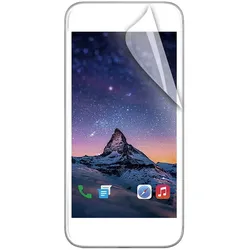
Mobilis 036087 Zubehör für tragbare ComputerAuf einen Blick MarkenkompatibilitätDolphin KompatibilitätCT60/CT50 DisplayschutzartKlare Bildschirmschutzfolie SchutzfunktionKratzresistent, Schockresistent Härte6H Alle technischen Daten anzeigen (9 Angaben) MerkmaleMarkenkompatibilitätDolphinKompatibilitätCT60/CT50ProduktfarbeTransparentDisplayschutzartKlare BildschirmschutzfolieSchutzfunktionKratzresistent, SchockresistentHärte6HMit Touchscreen kompatibelJaEinfache AnwendungJa Gewicht und AbmessungenDicke0,33 mm Technische Daten laut Hersteller, bereitgestellt über Icecat. Änderungen und Irrtümer vorbehalten.9,97 €*Versand: 5,95 €Sichere Weiterleitung zum Anbieter
-
2F Spiele Funkenschlag Zubehör (Recharged Version) - Firmentableaus 298766Die sechs Firmentableaus bieten Platz ... 1 x Funkenschlag Zubehör (Recharged Version) - Firmentableaus Sprache: deutsche Version Typ: Erweiterung, Familienspiel, Brettspiel8,07 €*Versand: 4,90 €Sichere Weiterleitung zum Anbieter
-
Konnte iTunes keine Verbindung zum iTunes Store herstellen?
Es gibt mehrere mögliche Gründe dafür, dass iTunes keine Verbindung zum iTunes Store herstellen kann. Es könnte ein Problem mit der Internetverbindung geben, oder es könnte ein Problem mit den iTunes-Servern geben. Es könnte auch sein, dass die Einstellungen in iTunes nicht korrekt konfiguriert sind. Es kann hilfreich sein, die Internetverbindung zu überprüfen, iTunes zu aktualisieren und die Einstellungen zu überprüfen, um das Problem zu beheben. **
-
iTunes Filme
Once Upon a Time... i...John Wick: Kapitel 3Fast & Furious: H...ES Kapitel 2Mehr Ergebnisse **
-
Kann ich meine iTunes Mediathek auf einen anderen Computer übertragen?
Ja, du kannst deine iTunes Mediathek auf einen anderen Computer übertragen. Dafür musst du deine Mediathek auf ein externes Laufwerk sichern und dann auf den neuen Computer übertragen. Alternativ kannst du auch die Funktion "Mediathek sichern" in iTunes nutzen, um deine gesamte Mediathek auf einen anderen Computer zu übertragen. Stelle sicher, dass du autorisierte Geräte hast, um deine gekauften Inhalte auf dem neuen Computer abspielen zu können. Es ist auch wichtig, dass du die Dateipfade in iTunes anpasst, damit die Mediathek korrekt auf dem neuen Computer funktioniert. **
-
Welches iTunes ist besser geeignet: iTunes 32-Bit oder iTunes 64-Bit? Was ist denn der Unterschied?
Die Wahl zwischen iTunes 32-Bit und iTunes 64-Bit hängt von der Version deines Betriebssystems ab. Wenn du ein 32-Bit-Betriebssystem hast, solltest du iTunes 32-Bit verwenden. Wenn du jedoch ein 64-Bit-Betriebssystem hast, wird empfohlen, iTunes 64-Bit zu verwenden, da es die Leistung und Stabilität verbessern kann. Der Hauptunterschied besteht darin, dass iTunes 64-Bit mehr Speicher nutzen kann und somit besser für Systeme mit mehr als 4 GB RAM geeignet ist. **
* Alle Preise verstehen sich inklusive der gesetzlichen Mehrwertsteuer und ggf. zuzüglich Versandkosten. Die Angebotsinformationen basieren auf den Angaben des jeweiligen Shops und werden über automatisierte Prozesse aktualisiert. Eine Aktualisierung in Echtzeit findet nicht statt, so dass es im Einzelfall zu Abweichungen kommen kann. ** Hinweis: Teile dieses Inhalts wurden von KI erstellt.